Como buscar um usuário no Gestão Mais Simples
🔎 Como buscar um usuário no Gestão Mais Simples
O sistema permite localizar rapidamente usuários cadastrados, filtrando por nome, login, e-mail ou status. Isso facilita a gestão de acessos e permissões.
📍 Acesso ao menu
No menu superior, clique em Parâmetros.
Em seguida, selecione a opção Usuário do Sistema → Usuário Cadastrados.
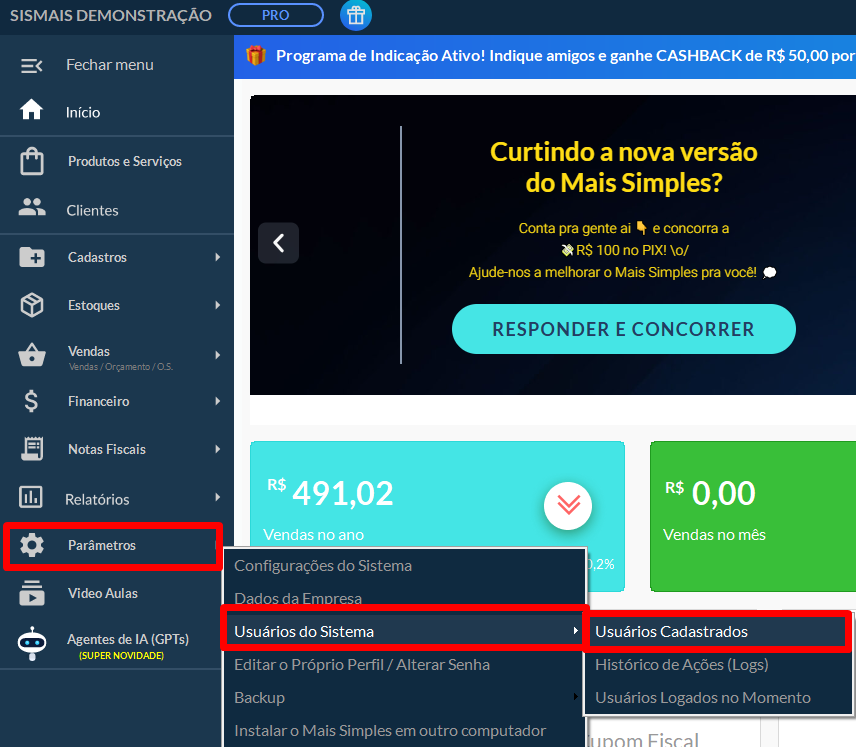
No menu superior, clique em Parâmetros.
Em seguida, selecione a opção Usuário do Sistema → Usuário Cadastrados.
✅ Etapas para buscar um usuário
1. Abrir opções de busca
Na tela de Usuários do Sistema, clique em Mais > (canto superior direito do campo de busca).
2. Escolher o tipo de filtro
No campo Pesquisar por, escolha o critério:
Todos → pesquisa em todos os campos.
Login → busca pelo nome de login do usuário.
Nome → pesquisa pelo nome completo.
Perfil → busca pelo grupo/perfil do usuário (ex: Administrador).
E-mail → pesquisa pelo e-mail cadastrado.
3. Selecionar a situação
No campo Situação, defina se deseja visualizar:
Todos → exibe ativos e inativos.
Ativo → somente usuários ativos.
Inativo → somente usuários inativos.
4. Digitar o termo de busca
No campo Buscar, digite o nome, login ou e-mail do usuário.
O sistema exibirá os resultados conforme o filtro escolhido.