Como cadastrar produtos no Gestão Mais Simples?
📦 Como Cadastrar um Produto no Gestão Mais Simples
O cadastro de produtos e serviços é uma das etapas mais importantes para o uso completo do sistema Gestão Mais Simples, pois é a partir dele que o sistema realiza vendas, controle de estoque, emissão de notas fiscais e relatórios gerenciais.
Siga o passo a passo abaixo para realizar o cadastro corretamente.
📍 Acessando o menu de clientes
No menu lateral esquerdo, clique em Cadastros.
Em seguida, selecione a opção Produtos e Serviços.
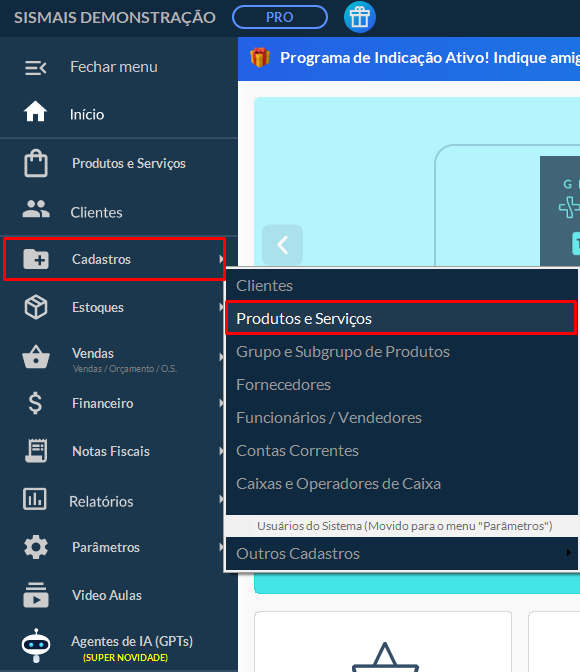
No menu lateral esquerdo, clique em Cadastros.
Em seguida, selecione a opção Produtos e Serviços.
➕ 2. Escolha o Tipo de Cadastro
Na tela de “Produtos e Serviços”, clique em:
🟢 + Adicionar Produto
Em seguida, o sistema exibirá três opções de cadastro:
Cadastro Completo → ideal para preencher todas as informações detalhadas do produto.
Cadastro Simplificado → indicado para cadastros rápidos e básicos.
Cadastro Rápido com IA → o sistema utiliza inteligência artificial para preencher automaticamente campos com base na descrição informada.
💡 Dica: Para o primeiro uso, recomendamos o Cadastro Completo, garantindo que todas as informações essenciais sejam registradas.
🧾 3. Preencha os Dados do Produto
Na tela Produtos – Cadastros, preencha os campos solicitados:
📋 Dados do Produto
Nome do Produto* → nome principal que aparecerá em notas, relatórios e vendas.
Descrição → informações adicionais ou características do produto.
Código de Barras / Referência → caso utilize código de barras, insira aqui.
Unidade de Medida → selecione a unidade (ex: UN, KG, LT).
Grupo e Subgrupo → organize os produtos por categoria para facilitar o controle.
Inativar Produto → marque caso queira ocultá-lo das pesquisas sem excluí-lo.
💰 4. Informe os Dados de Preço e Custo
Na seção Preço do Produto, informe:
Custo de Compra → valor de aquisição do produto.
Margem Bruta (markup) → percentual de lucro desejado.
Preço de Venda* → valor final de venda.
Peso Bruto e Líquido (KG) → útil para produtos pesáveis.
Dias de Validade → se o produto tiver prazo de vencimento.
Integrar com Balança → marque esta opção se utilizar balança eletrônica integrada.
🔹 Campos marcados com asterisco () são obrigatórios.*
🛒 5. Atacado e Varejo
O Gestão Mais Simples permite que você trabalhe com dois preços diferentes:
Um para Varejo (preço padrão de venda).
Outro para Atacado (preço reduzido para vendas em grande quantidade).
⚙️ Como configurar
1️⃣ Marque a opção Ativar Preço de Atacado.
2️⃣ Preencha os campos:
Custo de Compra → valor pago ao fornecedor.
% Margem Bruta (markup p/ Atacado) → margem de lucro para o preço de atacado.
Preço de Venda no Atacado → valor aplicado em vendas de atacado.
Quantidade Mínima → quantidade mínima de itens para aplicar o preço de atacado.
💡 Exemplo:
Se o produto custa R$ 5,00 e você definir o preço de atacado como R$ 4,50, ao vender a partir da quantidade mínima definida, o sistema aplicará o preço reduzido automaticamente.
📦 6. Estoque e Movimentação
Abaixo dos campos principais, o sistema exibe os painéis de estoque:
🟩 Estoque Inicial – quantidade disponível no momento do cadastro.
🟨 Entradas – produtos que foram adicionados posteriormente.
🟥 Saídas – produtos vendidos ou baixados.
🟦 Estoque Atual – quantidade final após movimentações.
Essas informações são atualizadas automaticamente conforme as vendas e entradas de produtos.
💾 6. Finalize o Cadastro
Após preencher todas as informações:
✅ Clique em Salvar para registrar o produto.
✅ Ou selecione Salvar e adicionar outro para continuar cadastrando novos itens.
🤖 Dica Extra: Cadastro Rápido com Assistente IA
Caso deseje agilizar o processo, clique em “Cadastro Rápido com Assistente IA”.
Basta digitar o nome do produto (ex: Refrigerante Coca-Cola 2L) e o sistema preencherá automaticamente informações como categoria, unidade e descrição — você só precisa confirmar ou ajustar.
📌 Dica importante:

Sempre verifique se os preços e unidades estão corretos antes de salvar.
Produtos inativos não são exibidos nas telas de vendas ou orçamentos.
É possível editar qualquer produto posteriormente, acessando Cadastros → Produtos e Serviços → ícone de edição (✏️).
Related Articles
Como cadastrar produtos simplificados no Gestão Mais Simples?
Para cadastrar um produto simplificado no Gestão Mais Simples, siga os passos a seguir: Acesse o menu do Gestão Mais Simples. Selecione Cadastros → Produtos e Serviços. Na tela de Produtos e Serviços clique em Adicionar produto, e em seguida de um ...Como cadastrar um fornecedor no Gestão Mais Simples?
? Como Cadastrar um Fornecedor no Gestão Mais Simples O cadastro de fornecedores é essencial para o controle de compras, entradas de produtos e emissão de notas fiscais dentro do Gestão Mais Simples. Siga o passo a passo abaixo para realizar o ...Como cadastrar um serviços no Gestão Mais Simples?
Para cadastrar um serviço no Gestão Mais Simples, siga os passos a seguir: Acesse o menu do Gestão Mais Simples. Selecione Cadastros → Produtos e Serviços. Na tela de Produtos e Serviços clique em Adicionar serviço. Em Dados Básicos e em Preços e ...Como cadastrar um Grupo e Subgrupo de Produtos nos Gestão Mais Simples
?️ Como cadastrar Grupo e Subgrupo de Produtos Organizar os produtos por grupos e subgrupos deixa seus relatórios muito mais claros (ex.: saber quais setores mais vendem). Siga o passo a passo: ? Acesso ao menu No menu principal do sistema, clique ...Como inativar um produto no Gestão Mais Simples
❌ Como inativar um Produto no Gestão Mais Simples ? Acesso ao menu ? Inativar um produto ou serviço é a melhor alternativa quando ele não será mais vendido ou utilizado, mas já possui movimentações no sistema. Dessa forma, você evita erros fiscais, ...