Como cadastrar um Funcionário ou Vendedor no Gestão Mais Simples?
👥 Como Cadastrar um Funcionário ou Vendedor no Gestão Mais Simples
O cadastro de funcionários e vendedores é essencial para controlar as comissões, registrar vendas e organizar os usuários que participam das operações da sua empresa.
Veja abaixo o passo a passo para realizar o cadastro corretamente.
Veja abaixo o passo a passo para realizar o cadastro corretamente.
📍 Acesso ao menu
No menu principal do sistema, clique em Cadastros.
Em seguida, clique na opção Funcionários e Vendedores.
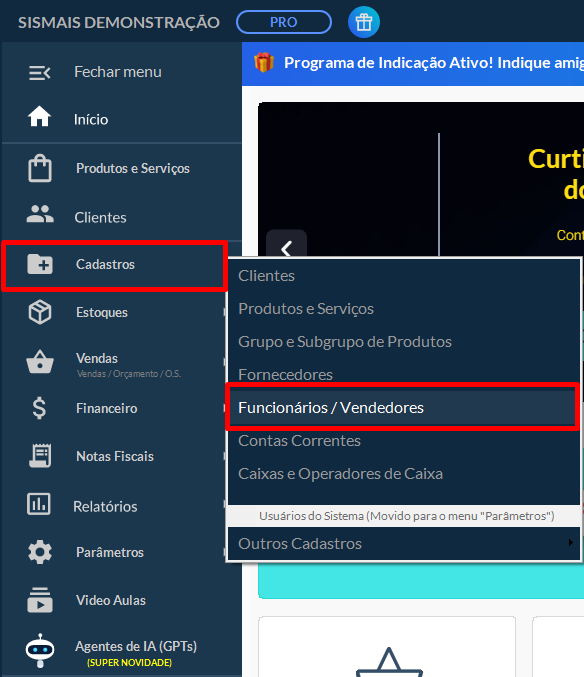
No menu principal do sistema, clique em Cadastros.
Em seguida, clique na opção Funcionários e Vendedores.
➕ 2. Adicionando um Novo Vendedor
Na tela de Funcionários / Vendedores, clique no botão:🟢 + Adicionar VendedorO sistema abrirá a tela de Cadastro de Funcionários / Vendedores, dividida em duas seções principais:
Dados Básicos
Atribuições

Dados Básicos
Atribuições
🧩 3. Preenchendo os Dados Básicos
Preencha as informações conforme o exemplo abaixo:
| Campo | Descrição |
|---|---|
| Nome do Vendedor | Informe o nome completo do funcionário ou vendedor. |
| Data de Admissão | Selecione a data de início do trabalho na empresa. |
| Situação | Escolha entre Ativo ou Inativo (caso o colaborador não esteja mais na empresa). |
| Comissão (%) | Informe o percentual de comissão aplicado às vendas realizadas por esse vendedor. |
| Observações | Campo opcional para incluir anotações internas sobre o funcionário. |
💡 Dica: A comissão cadastrada aqui será usada automaticamente nas vendas vinculadas a este vendedor.
⚙️ 4. Definindo as Atribuições
Na parte inferior da tela, marque as opções que correspondem às funções do colaborador:
| Opção | Função |
|---|---|
| ✅ É um Vendedor? | Marque se o funcionário atua nas vendas. |
| ✅ Vendedor Externo | Use se o vendedor realiza atendimentos fora da empresa. |
| ✅ Operador de Caixa | Se o colaborador também atua no caixa. |
| ✅ Técnico | Caso o funcionário preste serviços técnicos. |
💡 É possível marcar mais de uma atribuição, dependendo do papel do colaborador na empresa.
💾 5. Salvando o Cadastro
Após preencher todos os campos necessários:
Clique em 💾 Salvar para gravar o cadastro.
Ou clique em Sair se quiser cancelar a operação.
Depois de salvo, o funcionário aparecerá na lista principal e poderá ser vinculado a orçamentos, pedidos e vendas.
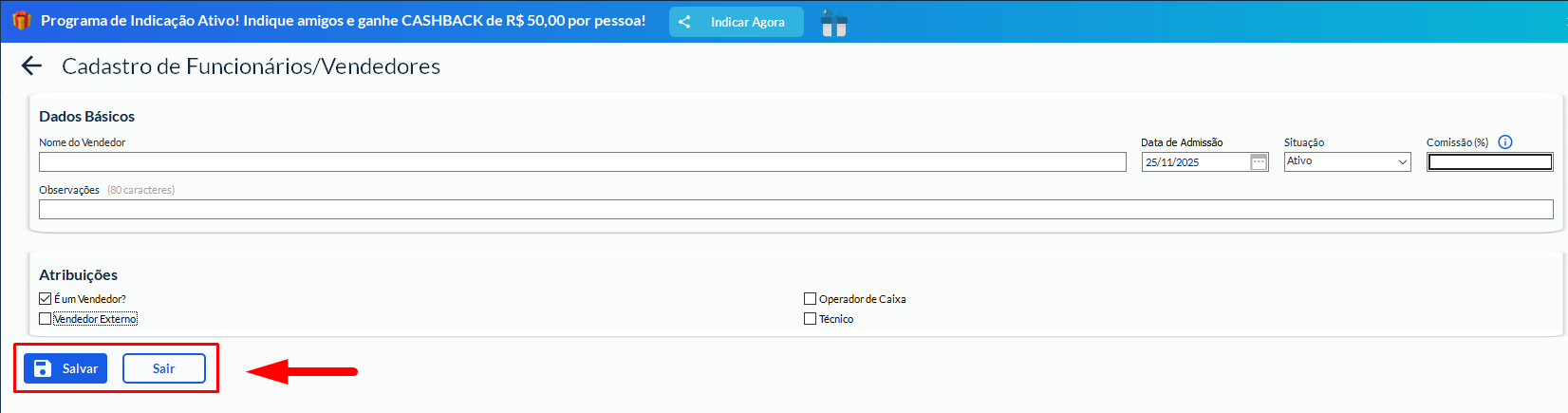
Clique em 💾 Salvar para gravar o cadastro.
Ou clique em Sair se quiser cancelar a operação.
📌 Dica importante:

Todos os cadastros no sistema e de responsabilidade do cliente mantê-los atualizados e preenchidos. Para uma boa gestão é necessária uma boa organização.