Como colocar Preço de Atacado no produto no Gestão Mais Simples?
📝 Como colocar preço de atacado no produto no Gestão Mais Simples
O sistema Gestão Mais Simples permite cadastrar preço de atacado para seus produtos, ou seja, um valor diferenciado que será aplicado quando a venda for feita em quantidade maior ou conforme regras específicas.
Este manual irá te guiar passo a passo para configurar corretamente o preço de atacado, desde o cadastro do produto até a utilização no PDV.
📌 Acesso ao cadastro de produtos
No menu lateral esquerdo, clique em Cadastros.
Em seguida, selecione Produtos e Serviços.
➡️ A lista com todos os produtos cadastrados será exibida.
✏️ Editar o produto desejado
Localize o produto para o qual deseja configurar preço de atacado.
Clique no ícone do lápis azul ao lado do nome do produto para editar.
🧾 Preenchendo o preço de atacado
- Acesse o cadastro do produto.
Na aba Dados Básicos, localize a seção Atacado e Varejo.
Clique sobre o nome Atacado e Varejo ou na seta apontando para baixo para expandir os campos da seção.
🚚 Configurar quantidade mínima para preço de atacado
Após acessar o cadastro do produto e expandir a seção Atacado e Varejo, siga os passos abaixo:
Marque a opção Ativar Preço de Atacado.
No campo Quantidade mínima para atacado, informe a quantidade a partir da qual o preço especial será aplicado.
Preencha a % Margem bruta (markup) p/ Atacado para que o sistema calcule automaticamente o valor.
Ou, se preferir, informe diretamente o valor no campo Preço de venda no atacado.
Clique em Salvar ao final da tela.
 📌 Exemplo:
Se você deseja que o preço de atacado seja aplicado a partir de 10 unidades, informe 10 no campo de quantidade mínima.➡️ Dessa forma:
Vendas abaixo da quantidade mínima utilizarão o preço normal.
Vendas iguais ou superiores à quantidade mínima utilizarão automaticamente o preço de atacado.
🔎 Visualizando as informações de atacado na consulta de produtos
Após configurar o preço de atacado e salvar o produto:
Acesse o menu Cadastros.
Clique em Produtos e Serviços.
Na tela de consulta e busca de produtos, localize o item desejado.
➡️ Nessa tela já será possível visualizar as novas informações configuradas, como:
Preço de Atacado
Quantidade mínima para atacado
Esses dados ajudam a identificar rapidamente quais produtos possuem preço diferenciado para vendas em maior volume.
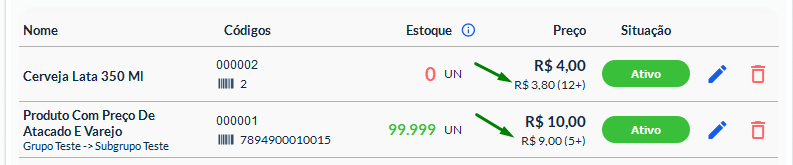
Após configurar o preço de atacado e salvar o produto:
Acesse o menu Cadastros.
Clique em Produtos e Serviços.
Na tela de consulta e busca de produtos, localize o item desejado.
➡️ Nessa tela já será possível visualizar as novas informações configuradas, como:
Preço de Atacado
Quantidade mínima para atacado
Esses dados ajudam a identificar rapidamente quais produtos possuem preço diferenciado para vendas em maior volume.
💾 Salvar o produto
Depois de preencher:
Preço de atacado
Quantidade mínima
👉 Clique em Salvar no final da tela.
O produto agora possui preço de atacado configurado.
💡 Usando o preço de atacado na venda (PDV)
Quando o cliente estiver no caixa (PDV):
✔️ Se a quantidade do item for maior ou igual à quantidade mínima configurada,
➡️ o sistema aplicará automaticamente o preço de atacado na venda.
Exemplo:
Pré-configurado: preço normal R$10,00
Preço de atacado R$8,00 (para 10 unidades ou mais)
Ao vender 12 unidades → preço aplicado será R$8,00
Efetuando uma Venda de Produto com Preço de Atacado
Nas telas de Venda, Orçamento e Ordem de Serviço, sempre que você incluir um produto com preço de atacado e varejo, será adicionada uma informação abaixo do preço, para ajudar na identificação:
Após lançados os itens ficarão com a informação de preço de atacado e varejo:
Também é possível editar a quantidade e aplicar ou remover o preço de atacado, mesmo depois do item já adicionado na venda:
📌 Dica importante:

Sempre revise:
A quantidade mínima de atacado para não gerar confusão no caixa;
Os preços para garantir que o preço de atacado esteja corretamente mais baixo ou competitivo.
✔️ O preço de atacado não substitui o preço normal — ele é aplicado somente quando a quantidade mínima é atingida.
✔️ Se a venda for feita abaixo da quantidade mínima, o preço normal será usado.