Como editar um funcionário ou vendedor no Gestão Mais Simples
📝 Como editar um Funcionário ou Vendedor no Gestão Mais Simples
📍 Acesso ao menu
No menu principal do sistema, clique em Cadastros.
Em seguida, clique na opção Funcionários e Vendedores.
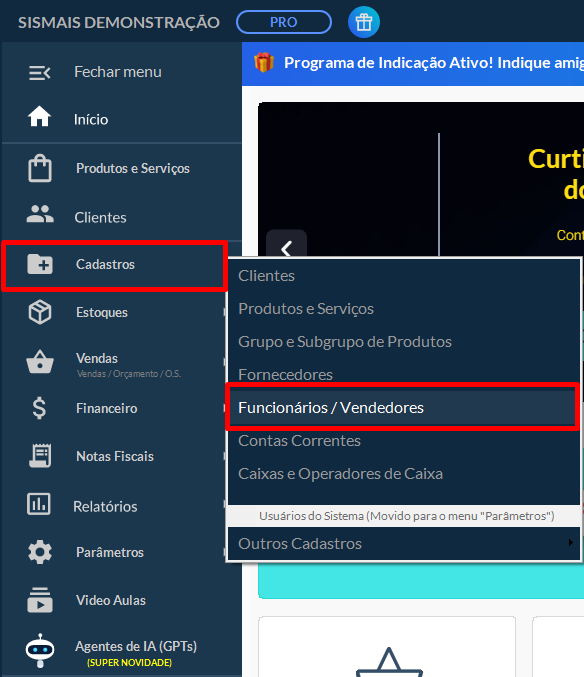
No menu principal do sistema, clique em Cadastros.
Em seguida, clique na opção Funcionários e Vendedores.
🔍 Localizando o Funcionário que Deseja Editar
Na parte superior da tela, use o campo Buscar (em amarelo) para digitar o nome ou código do funcionário.
Você também pode usar o filtro Mais > (ícone de funil) para exibir apenas:
Funcionários Ativos
Funcionários Inativos
Todos
Depois de aplicar o filtro, localize o colaborador desejado na lista.
✏️ Editar o cadastro
Na lista de resultados, clique no ícone do lápis azul 🖉 ao lado do funcionário desejado.
A tela Cadastro de Funcionários/Vendedores será aberta.
🔧 Altere as informações necessárias
Nome do Vendedor ou Funcionário
Data de Admissão
Situação: Ativo / Inativo
Comissão (%)
Atribuições: Vendedor, Operador de Caixa, Técnico, etc.
💾 Salvar as alterações
Após fazer as modificações necessárias:
Clique em 💾 Salvar para confirmar as alterações.
Ou clique em Sair para cancelar sem salvar.
✅ Após salvar, o sistema atualizará automaticamente os dados na lista principal.
📌 Dica importante:
 Atualizar corretamente o perfil dos funcionários permite definir permissões adequadas, acompanhar metas e comissões com mais precisão e garantir que apenas colaboradores ativos realizem operações no sistema.
- Somente usuários com permissão de edição podem alterar cadastros.
- O status “Inativo” impede que o vendedor seja usado em novas vendas, mas o histórico permanece salvo.
- Atualizar corretamente o campo Comissão (%) garante o cálculo automático nas vendas futuras.
- Sempre revise as informações antes de salvar para evitar inconsistências.
- Somente usuários com permissão de edição podem alterar cadastros.
- O status “Inativo” impede que o vendedor seja usado em novas vendas, mas o histórico permanece salvo.
- Atualizar corretamente o campo Comissão (%) garante o cálculo automático nas vendas futuras.
- Sempre revise as informações antes de salvar para evitar inconsistências.