Como editar um perfil ou grupo de acesso no Gestão Mais Simples
📝 Como editar um perfil ou grupo de acesso no Gestão Mais Simples ?
Perfis ou Grupos de Acesso permitem organizar e controlar as permissões dos usuários no sistema. Ao editar um perfil, você pode alterar o nome ou ajustá-lo para manter a padronização de acessos.
📍 Acesso ao menu
No menu superior, clique em Parâmetros.
Em seguida, selecione a opção Usuário do Sistema → Usuário Cadastrados.
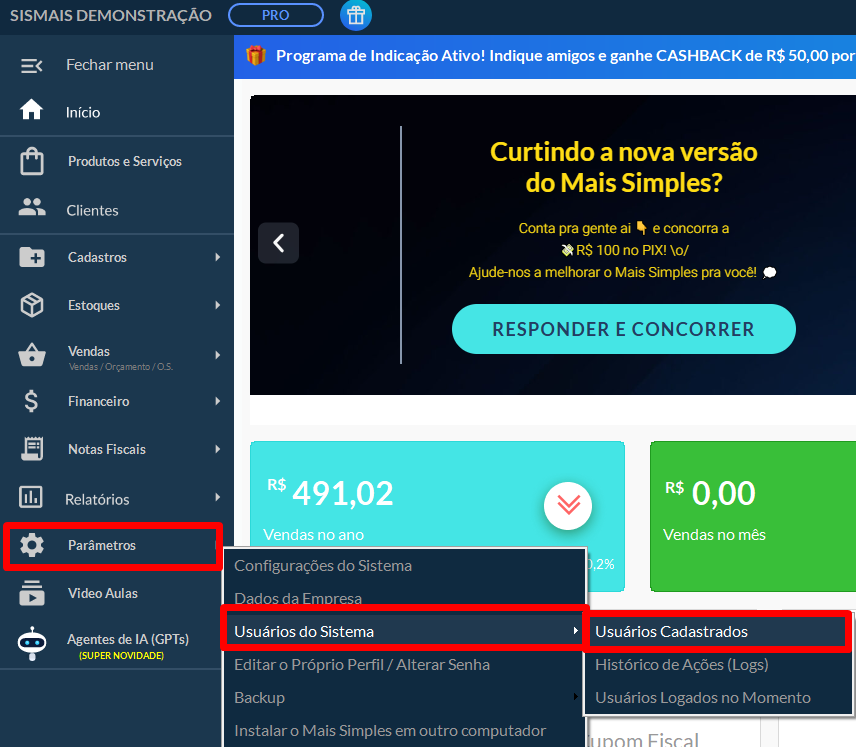
No menu superior, clique em Parâmetros.
Em seguida, selecione a opção Usuário do Sistema → Usuário Cadastrados.
📌 Tela de Usuário do sistema
Esse recurso permite visualizar, cadastrar ou editar os perfis de acesso do sistema, definindo o que cada usuário poderá visualizar ou executar dentro do Gestão Mais Simples.
🔎 Buscando o perfil desejado
Utilize o campo Buscar (em amarelo) para localizar o perfil ou grupo que deseja editar.
Digite parte do nome (exemplo: Administrador) e o sistema exibirá automaticamente o resultado filtrado.
✏️ Editando o perfil
Clique no ícone de lápis (✏️) ao lado do perfil que deseja alterar.
Na tela de edição, ajuste o campo Nome do perfil conforme necessário.
Exemplo: de Administrador para Admin Geral.
💾 Salvando as alterações
Após a edição, clique no botão Salvar no canto inferior esquerdo.
Clique em Sair para retornar à tela de listagem.
📌 Dica importante:
Mantenha os nomes dos perfis claros e padronizados. Isso facilita a identificação e evita confusões no momento de vincular usuários a grupos de acesso.
👉 Exemplo: use Caixa, Supervisor, Administrador, em vez de nomes genéricos como Perfil1 ou Teste.