Como editar um usuário no Gestão Mais Simples
👤 Como editar um usuário no Gestão Mais Simples
O sistema permite editar informações de usuários já cadastrados, como nome, e-mail, perfil de acesso e até redefinir a senha.
📍 Acesso ao menu
No menu superior, clique em Parâmetros.
Em seguida, selecione a opção Usuário do Sistema → Usuário Cadastrados.
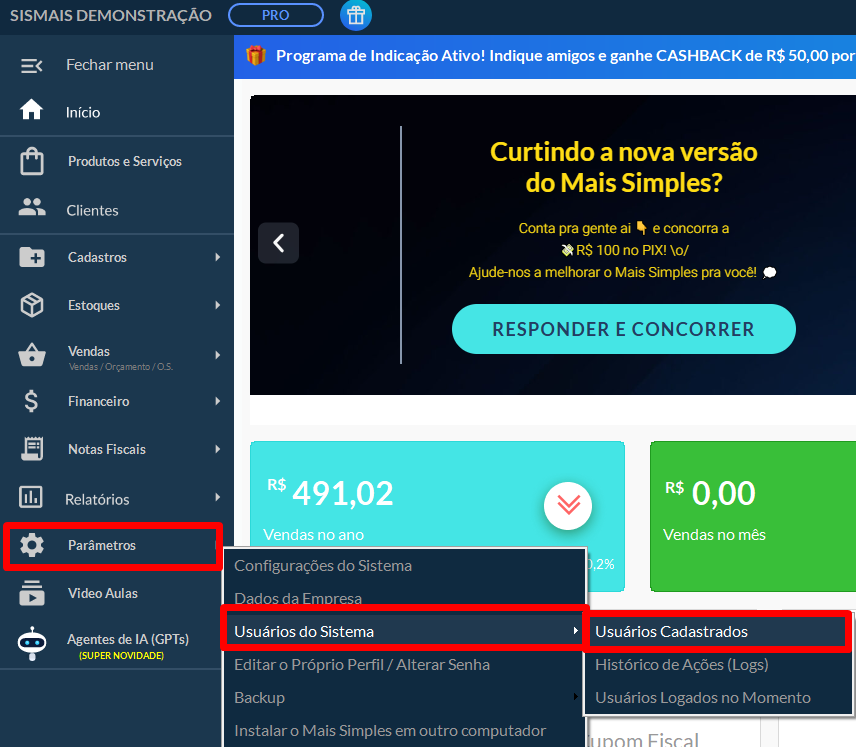
No menu superior, clique em Parâmetros.
Em seguida, selecione a opção Usuário do Sistema → Usuário Cadastrados.
🔎 Localizando o usuário
Utilize o campo Buscar para digitar o nome, login, e-mail ou perfil do usuário que deseja localizar.
Caso precise de mais filtros, clique em Mais > e selecione:
Pesquisar por: Todos, Login, Nome, Perfil ou E-mail.
Situação: Todos, Ativo ou Inativo.
✏️ Editando os dados do usuário
Localize o usuário na lista.
Clique no ícone do lápis (editar) ao lado do nome.
A tela Cadastro de Usuários será aberta.
Altere as informações desejadas:Nome: Nome do usuário exibido no sistema.
Email: E-mail de contato.
Status: Ativo ou Inativo.
Perfil / Grupo: Defina o nível de acesso (ex.: Administrador, Financeiro, Vendas etc.).
🔐 Alterando a senha do usuário
Se desejar redefinir a senha, clique em Alterar Senha.
Digite a nova senha nos campos Senha e Confirmar Senha.
Clique em Confirmar para salvar a alteração.
💾 Salvando as alterações
Após ajustar os dados necessários, clique em Salvar.
Para sair sem salvar, clique em Sair.
📌 Dica importante:
