Como editar uma conta corrente no Gestão Mais Simples
📝 Como Editar uma Conta Corrente no Gestão Mais Simples

📍 Acesso ao menu
No menu principal do sistema, clique em Cadastros.
Em seguida, clique na opção Contas Correntes.
Você será direcionado para a tela de Consulta de Contas Correntes, onde todas as contas cadastradas ficam listadas.
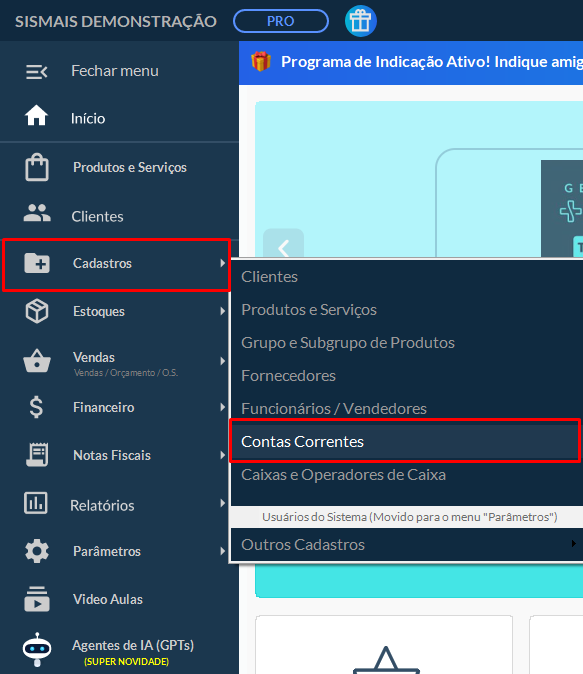
No menu principal do sistema, clique em Cadastros.
Em seguida, clique na opção Contas Correntes.
Você será direcionado para a tela de Consulta de Contas Correntes, onde todas as contas cadastradas ficam listadas.
🔎 2. Localize a conta que deseja editar
Use o campo “Buscar” para localizar rapidamente a conta desejada.
Você pode pesquisar por titular, banco, agência ou número da conta.
Se desejar, utilize o filtro “Mais >” para aplicar filtros adicionais (como status ou tipo de pesquisa).
✏️ 3. Clique em Editar
Na lista de contas, localize a conta desejada e clique no ícone do lápis azul ✏️ na coluna de ações.
⚠️ 4. Atenção à mensagem de alerta
Antes de abrir a tela de edição, o sistema exibirá a seguinte mensagem:
“Alterar uma Conta Corrente pode comprometer todo o histórico de lançamentos anteriores. Deseja continuar?”
Isso ocorre porque as movimentações financeiras já registradas estão vinculadas à conta selecionada.
Clique em “Sim” apenas se tiver certeza de que deseja alterar as informações.
🏦 5. Edite os dados necessários
Na tela Conta Corrente – Cadastro, atualize as informações desejadas:
Agência com dígito
Conta com dígito
Descrição da agência
Nome do titular da conta
Banco (pode ser alterado clicando na lupa 🔍 e selecionando outro da lista)
Status “Ativa” (caso queira desativar a conta)
Após fazer as alterações, clique em 💾 Salvar.
✅ 6. Finalize a edição
Após salvar, as novas informações serão atualizadas e exibidas na tela de Consulta de Contas Correntes.
📌 Dica importante:

🏦 Mantenha os dados bancários atualizados: isso garante que lançamentos e conciliações ocorram corretamente.
📊 Evite duplicidades: se uma conta foi encerrada, prefira desativá-la em vez de substituí-la por outra com dados diferentes.