Como editar uma ordem de serviço no Gestão Mais Simples
🛠️ Como editar uma ordem de serviço (O.S.) no Gestão Mais Simples?
Atualize dados, itens e condições de pagamento de uma O.S. já criada e gere o comprovante para o cliente.
Lembrete: o Gestão Mais Simples emite NF-e apenas de produto (não emite nota fiscal de serviço).

📍 Acesso ao menu
No menu principal do sistema, clique em Vendas.
Em seguida, selecione Ordens de Serviço.
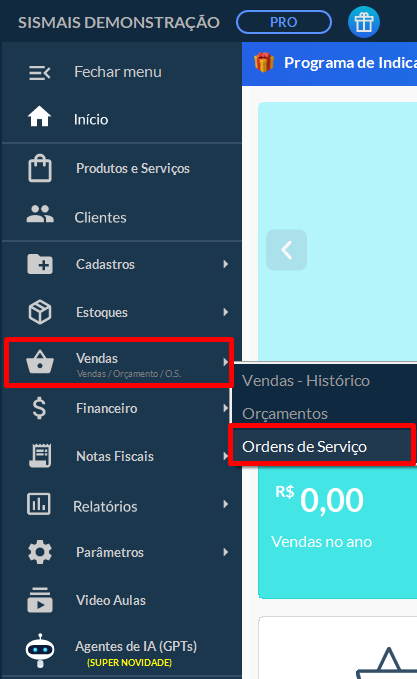
No menu principal do sistema, clique em Vendas.
Em seguida, selecione Ordens de Serviço.
🔎 Localize a O.S.
Use a busca e, se precisar, clique em Mais › (canto direito) para filtrar por:
Cliente e Vendedor
Data de criação (períodos rápidos ou intervalo personalizado)
Status (Abertas/Pendentes, Em análise, Em andamento, Finalizada, Cancelada)
Também dá para pesquisar por Cliente / Código da O.S. / Veículo na caixa amarela.
✏️ Abrir para edição.
Na listagem de Ordens de Serviço, localize a O.S. desejada e clique no ícone de lápis 🖉 para abrir em modo de edição.
🧩 Faça as alterações nas abas.
Ajuste o que for necessário:
Análise Inicial
Troque/defina Cliente, Atendente/Vendedor, Status e Previsão de Entrega.
Preencha/edite Veículo (marca, placa, ano, combustível).
Registre a Solicitação do cliente e o Diagnóstico.
Serviços e Produtos.
➕ Adicionar serviço/produto para incluir novos itens.
Use o lápis para editar um item ou a lixeira para remover.
Alterar Desconto Total para aplicar abatimento geral (rateado automaticamente entre os itens).
Pagamentos (simulação para impressão).
Se desejar, simule as condições: escolha a Forma de pagamento (Dinheiro, Cartão, Crediário, PIX/Transferência), informe valor, vencimento e clique em Adicionar pagamento.
Observação: aqui não gera financeiro; serve apenas para sair na impressão.
Conclusão.
Observações (saem na impressão) e Observação interna (uso interno).
Informe Data da Conclusão dos Serviços e Data de Entrega/Retirada.
Opcional: Config. Obs. Padrão para salvar um texto padrão.
💾 Salvar.
Clique em Salvar e Sair. A O.S. voltará para a listagem já atualizada.
🖨️ Impressão/Envio rápidos.
Na lista, use os ícones para imprimir o comprovante ou enviar (quando disponível).
📌 Dica importante:
Se a O.S. estiver Finalizada, algumas edições podem ficar bloqueadas. Ajuste o Status antes de salvar, se necessário.