Como excluir um grupo e subgrupo no Gestão Mais Simples

Como excluir um grupo e subgrupo no Gestão Mais Simples

🗑️ Como excluir um grupo e subgrupo no Gestão Mais Simples?

O sistema permite excluir grupos e subgrupos desde que não estejam vinculados a produtos cadastrados.

Warning
⚠️ Caso existam produtos associados, a exclusão não será permitida.


📌 Acessando o menu de Grupo e Subgrupo

  1. No menu lateral, clique em Cadastros.

  2. Selecione Grupo e Subgrupo de Produtos.

➡️ A tela de listagem de grupos será exibida.


🔎 Localizando o grupo

Você pode utilizar:

  • O campo Pesquisar por, escolhendo:

    • Todos

    • Nome do Grupo

    • Nome do Subgrupo

  • O campo Buscar para digitar o nome desejado.

Após localizar o grupo, ele será exibido com seus respectivos subgrupos.


❌ Excluindo um Grupo (com Subgrupos)

  1. Localize o grupo desejado.

  2. Clique no ícone da lixeira ao lado do grupo.


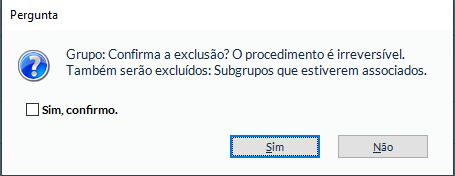
  3. Confirme marcando a opção “Sim, confirmo.”

  4. Clique em Sim para concluir.

⚠️ Atenção:
Ao excluir um grupo, todos os subgrupos vinculados a ele também serão excluídos.
O procedimento é irreversível.

Se a exclusão for concluída com sucesso, o sistema exibirá a mensagem:

SISMAIS, Exclusão efetuada com sucesso!


⚠️ Quando não é possível excluir

Se o grupo ou subgrupo estiver vinculado a produtos, o sistema exibirá a mensagem:

Não será possível excluir o grupo, pois um ou mais subgrupos estão associados a produtos.


Nesse caso, será necessário:

  1. Editar os produtos vinculados;

  2. Alterar o grupo/subgrupo;

  3. Salvar as alterações;

  4. Tentar excluir novamente.


📌 Dica importante:

Info
Antes de excluir um grupo, verifique se ele não está sendo utilizado por produtos ativos.
Caso ainda seja utilizado para organização ou relatórios, considere apenas reorganizar os produtos em outro grupo antes de excluir.

    • Related Articles

    • Como editar um serviço no Gestão Mais Simples

      ✏️ Como editar um serviço no Gestão Mais Simples? O sistema permite editar as informações de um serviço sempre que necessário, como nome, preço, grupo ou situação (ativo/inativo). ? Acessando a tela de serviços No menu lateral, clique em Cadastros. ...
    • Como editar um produto no Gestão Mais Simples

      ✏️ Como editar um produto no Gestão Mais Simples Você pode corrigir, atualizar ou complementar os dados de um item já cadastrado no sistema, seja produto físico ou serviço. ? Acessando o menu de clientes No menu lateral esquerdo, clique em ...
    • Como editar um grupo e subgrupo de produtos no Gestão Mais Simples

      ? Como editar um grupo e subgrupo no Gestão Mais Simples? Precisa corrigir o nome de um grupo, ajustar um subgrupo ou padronizar sua categorização? Veja como editar com segurança e rapidez. ? Acesso ao menu No menu principal do sistema, clique em ...
    • Como buscar um grupo e subgrupo de produtos no Gestão Mais Simples

      ? Como buscar Grupo e Subgrupo de Produtos no Gestão Mais Simples? Encontre rapidamente um grupo ou subgrupo já cadastrado usando os filtros de busca da tela. ? Acesso ao menu No menu principal do sistema, clique em Cadastros. Em seguida, selecione ...
    • Como cadastrar um Grupo e Subgrupo de Produtos nos Gestão Mais Simples

      ?️ Como cadastrar grupo e subgrupo no Gestão Mais Simples? Organizar os produtos por grupos e subgrupos deixa seus relatórios muito mais claros (ex.: saber quais setores mais vendem). Siga o passo a passo: ? Acesso ao menu No menu principal do ...