Como excluir um produto no Gestão Mais Simples
🗑️ Como excluir um produto no Gestão Mais Simples
O sistema permite excluir um produto sem movimentações. Para produtos que já foram utilizados em vendas, entradas ou saídas de estoque, a exclusão é bloqueada. Nesse caso, a melhor opção é inativar o produto.
📍 Acessando o menu de clientes
No menu lateral esquerdo, clique em Cadastros.
Em seguida, selecione a opção Produtos e Serviços.
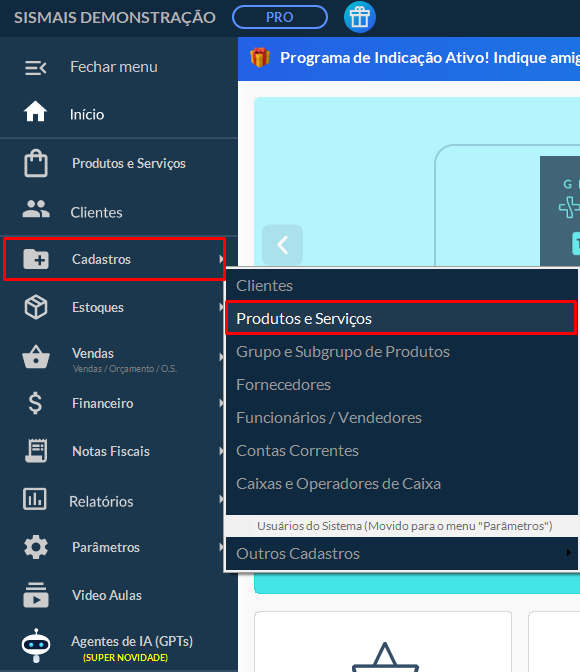
No menu lateral esquerdo, clique em Cadastros.
Em seguida, selecione a opção Produtos e Serviços.
A lista completa dos produtos será exibida, com filtro por Produtos, Serviços ou Todos.
🧹 Para excluir um produto (sem movimentação)
Localize o produto desejado usando o campo de busca.
Clique no ícone da lixeira vermelha ao lado do produto.
Na janela de confirmação, marque "Ok, entendi!" e clique em Sim.
O produto será removido do sistema.
⚠️ Se o produto já tiver movimentações...
Ao tentar excluir um produto que já foi usado, o sistema exibirá uma mensagem como esta:
❌ "Não foi possível excluir o produto. Este produto possui movimentações de entradas/saídas. Impossível excluí-lo! Você pode inativar ele."
🚫 Como inativar um produto (com movimentações)
Clique no ícone do lápis azul para editar o produto.
Na tela de edição, localize a seção Preço do Produto.
Marque a opção Produto Inativo.
Clique em Salvar no final da tela.
O produto será mantido no sistema, mas não aparecerá mais nas buscas padrão, evitando novas vendas ou alterações.
📌 Dica importante:
Usar a opção "Produto Inativo" é ideal para manter o histórico de vendas e estoque sem comprometer o controle fiscal e contábil.
Você pode reativar o produto a qualquer momento desmarcando essa opção.