Como importar produtos no gestão mais simples?
📝 Como importar produtos através de planilha no Gestão Mais Simples?
O Gestão Mais Simples permite importar produtos em lote utilizando uma planilha modelo disponibilizada pelo sistema.
Essa opção é ideal para cadastrar vários produtos de uma só vez, de forma rápida e organizada.
Neste manual, você verá o passo a passo completo para realizar a importação corretamente.
📍 Acesso ao menu
No menu principal do sistema, clique em Cadastros.
Em seguida, selecione Produtos e Serviços.
No menu principal do sistema, clique em Cadastros.
Em seguida, selecione Produtos e Serviços.
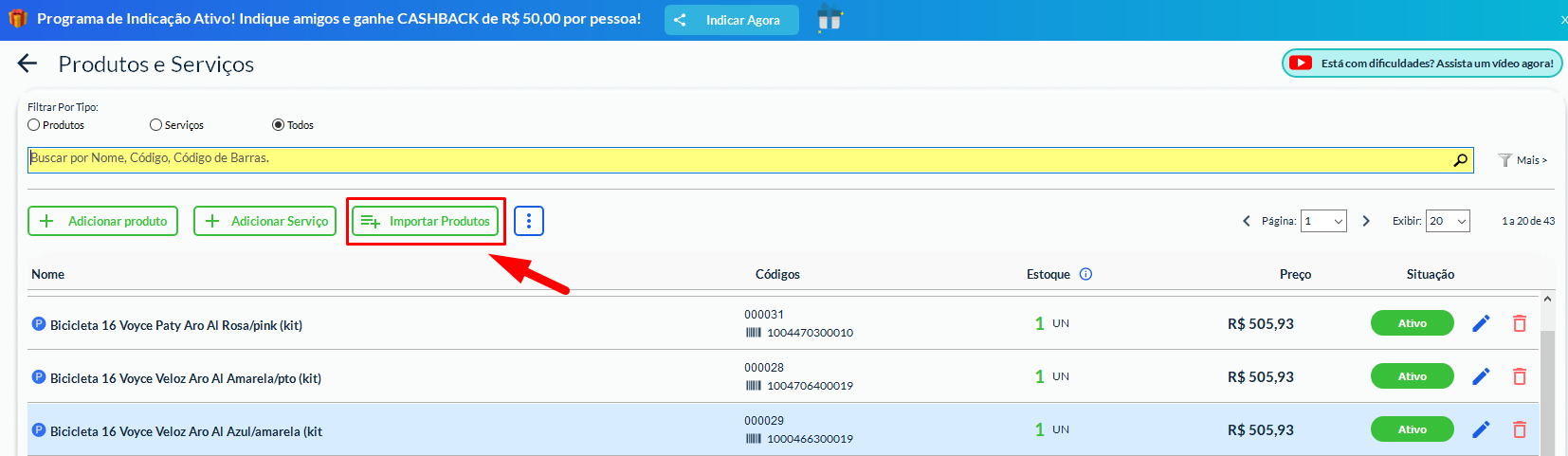
📥 Acessando a opção Importar Produtos
- Na tela de Produtos e Serviços, clique no botão Importar Produtos.
- ➡️ A tela de Importação de Produtos da Planilha será aberta.
📥 Passo 1 – Baixar o modelo de planilha
Clique em Baixar modelo de planilha.
Após o download, clique em Sim para abrir a pasta, se desejar.
➡️ Utilize exclusivamente o modelo disponibilizado pelo sistema para preencher os dados dos produtos.

⚠️ Atenção
Não altere o nome das colunas da planilha.
Preencha os campos exatamente conforme o modelo baixado.
Não exclua, renomeie ou modifique a estrutura das colunas.
Qualquer alteração na estrutura da planilha pode impedir a importação correta dos produtos.
📌 É necessário ter o Microsoft Excel (Office) instalado no computador para abrir e editar o arquivo corretamente.
📝 Passo 2 – Preencher a planilha corretamente
Abra o arquivo Excel e preencha os campos seguindo as orientações:
🔹 Campos obrigatórios:
Nome do Produto
Preço de Venda
🔹 Campos importantes:
Código ou Código de Barras (evite repetir códigos)
Preço de Custo
Estoque Atual
Unidade de Medida (ex: UN, KG, PC)
Grupo e Subgrupo
NCM
CEST
CSOSN
CST A / CST B
⚠️ Atenção
Não altere o nome das colunas da planilha.
Não utilize fórmulas nos campos.
A unidade de medida deve conter apenas a sigla (ex: UN, KG, PC).
É necessário ter o Microsoft Excel instalado para realizar a importação corretamente.
Após preencher, salve a planilha.
📤 Importar a planilha
Na tela do sistema, clique em Importar planilha.
Selecione o arquivo preenchido.
O sistema exibirá a tela de conferência com os produtos carregados.
🔎 Passo 3 – Conferir os dados
Verifique atentamente todas as informações exibidas na tela de conferência.
Caso apareçam produtos com advertências, você poderá:
Prosseguir com a importação (os produtos serão importados, mas deverão ser revisados posteriormente);
ouCancelar o processo, corrigir as informações na planilha e realizar uma nova importação.

Estando tudo correto, clique em Confirmar Importação para concluir o processo.
✅ Importação concluída
Após a confirmação, o sistema exibirá a mensagem de Importação Concluída.
Clique em Concluir para finalizar.
Os produtos já estarão disponíveis na listagem de Produtos e Serviços.
📌 Dica importante:

Se for importar uma grande quantidade de produtos:
Revise cuidadosamente códigos e preços antes de confirmar.
Após a importação, você poderá editar qualquer produto individualmente, se necessário.
Não altere o nome das colunas da planilha.
Preencha os campos exatamente conforme o modelo baixado.
Não exclua, renomeie ou modifique a estrutura das colunas.
Qualquer alteração na estrutura da planilha pode impedir a importação correta dos produtos.
📌 É necessário ter o Microsoft Excel (Office) instalado no computador para abrir e editar o arquivo corretamente.