Como imprimir uma ordem de serviço no Gestão Mais Simples
🖨️ Como imprimir uma ordem de serviço (O.S.) no Gestão Mais Simples?
Imprima a O.S. para entregar ao cliente, anexar ao serviço ou arquivar. A impressão gera comprovante (não fiscal).
Se houver produtos e você precisar de NF-e (modelo 55), essa opção só aparece após finalizar a O.S. (venda).
 Lembrete: o Gestão Mais Simples emite NF-e apenas de produto (não emite nota fiscal de serviço).
📍 Acesso ao menu
No menu principal do sistema, clique em Vendas.
Em seguida, selecione Ordens de Serviço.
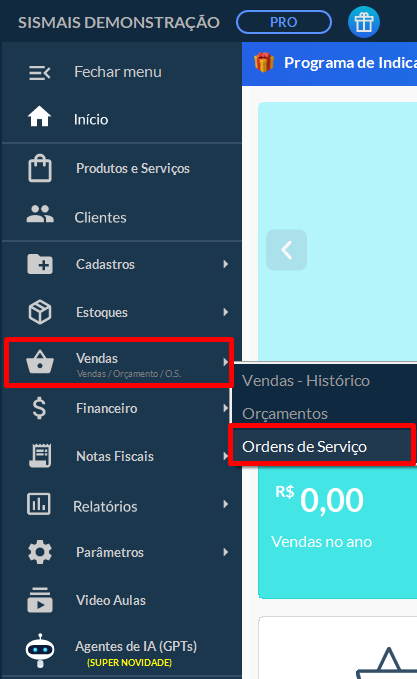
No menu principal do sistema, clique em Vendas.
Em seguida, selecione Ordens de Serviço.
Localize a O.S.
Use a barra amarela para buscar por Cliente / Código da O.S. / Veículo.
Se preferir, clique em Mais > (canto direito) para filtrar por Status, Período e Vendedor.
Abra a tela de impressão.
Na linha da O.S. desejada, clique no ícone da impressora.
Escolha o modelo.
No campo Modelo, selecione o modelo. Recomendados para O.S.:
OS1 – Bobina Térmica 80mm (com logomarca) – Detalhamentos da O.S.
OS2 – A4 Laser/Tinta (com logomarca) – Detalhamentos da O.S.
Observação: As opções fiscais 01 – NFC-e (modelo 65) e 02 – NF-e (modelo 55) só ficam disponíveis após a finalização da O.S..
Configure a impressão.
Ordem dos itens: “Conforme Foram Lançados” ou por Tipo/Código/Nome/Preço.
Impressora: escolha sua impressora. Para gerar PDF, selecione Microsoft Print to PDF (ou similar).
(Opcional) Visualizar Antes de Imprimir.
(Opcional) Enviar para produção (não sai valores), quando quiser um espelho sem preços.
Imprima.
Clique em Imprimir para concluir.
📌 Dica importante:
Quer enviar por WhatsApp? Use o ícone do avião de papel na linha da O.S.; o sistema abre o WhatsApp Web com o link do PDF.
Precisa de documento fiscal? Finalize a O.S e emita a NF-e (apenas para produtos; o sistema não emite nota de serviço).