Como Inserir Informações Complementares na Nota Fiscal Eletrônica (NF-e)
🧾 Como Inserir Informações Complementares na Nota Fiscal Eletrônica (NF-e)
As Informações Complementares são campos importantes da nota fiscal, usados para incluir observações legais, mensagens ao cliente, ou detalhes fiscais adicionais.
Essas informações aparecem no corpo da NF-e e no DANFE (documento impresso da nota).
📍 Acesso ao menu
No menu principal do sistema, clique em Notas Fiscais.
Em seguida, clique na opção Nota Fiscal Eletrônica - NF-e.
💡 Essa opção permite emitir e editar notas fiscais modelo 55 (NF-e).
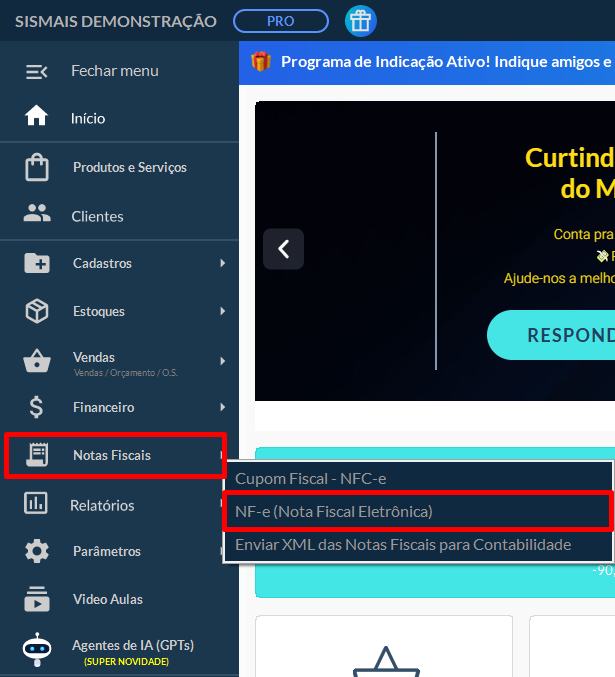
No menu principal do sistema, clique em Notas Fiscais.
Em seguida, clique na opção Nota Fiscal Eletrônica - NF-e.
💡 Essa opção permite emitir e editar notas fiscais modelo 55 (NF-e).
➕ 2. Criando uma Nova Nota Fiscal
Clique em + Nova Nota ou edite uma nota já existente (ícone ✏️).
O sistema abrirá o formulário da nota, dividido por abas como:
Dados Gerais
Itens da Nota
Faturamento / Pagamentos
Transporte e Volumes
Informações Complementares
Documentos Referenciados
📝 3. Acessando a Aba de Informações Complementares
Clique na aba Informações Complementares.
Nela você verá duas seções principais:
🟦 A) Observações no corpo (meio) da nota
⚠️ Importante: este campo não é utilizado atualmente no sistema.
Mesmo que seja preenchido, as informações digitadas aqui não serão exibidas na NF-e nem no DANFE.

Portanto, não utilize este campo para incluir mensagens que o cliente ou a contabilidade precisam visualizar.
🟩 B) Informações Complementares
Aqui há dois blocos:
De preenchimento automático pelo sistema → o sistema insere tributos e mensagens padrão.
De preenchimento manual (Opcional) → campo livre onde você pode inserir textos personalizados.
✏️ 4. Ajustando as Informações no Campo Manual
Conforme mostrado nas imagens, o correto é organizar o texto de forma padronizada, mantendo o conteúdo principal em uma única linha e deixando o campo inferior livre para novos complementos.
⚙️ Passos para ajustar:
1️⃣ Selecione o texto existente na linha de baixo.
2️⃣ Recorte (Ctrl + X).
3️⃣ Cole (Ctrl + V) o texto no final da linha superior, logo após a palavra “NACIONAL”, deixando um espaço entre o final e o texto adicionado.
4️⃣ Deixe a linha de baixo em branco, pronta para receber novas informações no futuro.
✅ Exemplo antes da correção:
✅ Como deve ficar após a correção:
💡 A linha inferior ficará vazia, podendo ser usada depois para inserir mensagens personalizadas, como informações de garantia, prazo de entrega ou observações adicionais ao cliente.
💾 5. Salvando as Alterações
Após revisar o texto:
Clique em 💾 Salvar no canto inferior esquerdo.
O sistema confirmará o salvamento e manterá a nota atualizada.
⚠️ Importante: o conteúdo das Informações Complementares será impresso automaticamente no DANFE e também constará no XML enviado à SEFAZ.
📌 Dica importante:

Use sempre letras maiúsculas para padronizar o texto fiscal.
Evite ultrapassar 250 caracteres por linha no campo manual.
Não apague o texto automático — ele contém dados obrigatórios.
Se precisar incluir informações sobre transporte, garantias ou condições de venda, utilize o campo de Observações no corpo da nota.