Como realizar um cadastro simplificado de produto no Gestão Mais Simples
📝 Como realizar um cadastro simplificado de produto no Gestão Mais Simples?
O Gestão Mais Simples permite realizar um cadastro rápido de produto através da opção Cadastro Simplificado, ideal para quando você precisa incluir um item rapidamente e preencher as demais informações depois.
Neste manual, você aprenderá o passo a passo para realizar esse tipo de cadastro.
📍 Acesso ao menu
No menu principal do sistema, clique em Cadastros.
Em seguida, selecione Produtos e Serviço.
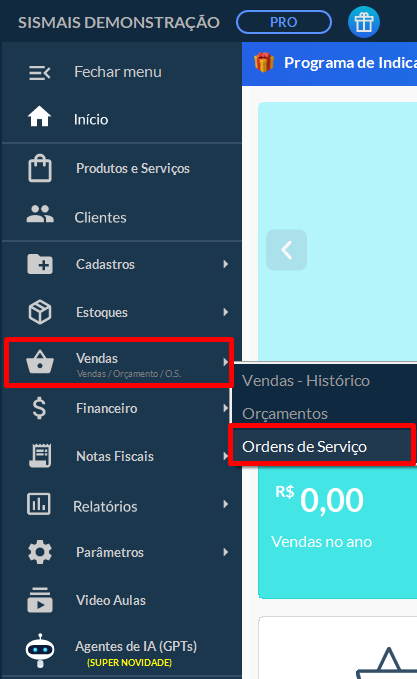
No menu principal do sistema, clique em Cadastros.
Em seguida, selecione Produtos e Serviço.
➕ Abrindo o cadastro de produto
Clique no botão Adicionar Produto.
Serão exibidas as opções de cadastro disponíveis.
⚡ Selecionando Cadastro Simplificado
Clique em Cadastro Simplificado.
➡️ A tela de Produtos - Cadastro Simplificado será aberta.
✏️ Preenchendo os dados básicos do produto
Na tela de cadastro simplificado, preencha os campos obrigatórios:
Nome do Produto
Código de Barras / Referência (se houver)
Unidade de Medida
Custo de Compra (opcional)
Margem Bruta (Markup) % (opcional)
Preço de Venda

⚙️ Mais Opções (opcional)
Se desejar incluir informações adicionais:
Clique em Mais Opções.
Você poderá preencher campos como:
Estoque Inicial
Grupo e Subgrupo
Descrição do Produto
Código NCM
CEST
➡️ Esses campos são opcionais e podem ser preenchidos posteriormente editando o produto.
💾 Finalizando o cadastro
Após preencher as informações necessárias:
Clique em F2 | Salvar para concluir o cadastro.
Ou clique em Salvar e adicionar outro para cadastrar mais produtos.
O produto será incluído na lista e estará disponível para venda.
📌 Dica importante:

Você pode editar o produto a qualquer momento clicando no ícone do lápis na tela de consulta de produtos.
O cadastro simplificado é ideal para inclusão rápida. Caso precise configurar:
Informações fiscais detalhadas
Controle avançado de estoque
Integração com balança
Preço de atacado
Recomenda-se utilizar o Cadastro Completo ou editar o produto posteriormente.