Como realizar um orçamento no Gestão Mais Simples
🧾 Como realizar um Orçamento no Gestão Mais Simples?
Crie propostas com produtos/serviços, preços, descontos e condições de pagamento sem movimentar estoque ou financeiro. O orçamento pode ser impresso e, quando aprovado, transformado em venda.
📍 Acesso ao menu
No menu principal do sistema, clique em Vendas.
Em seguida, clique na opção Orçamentos.
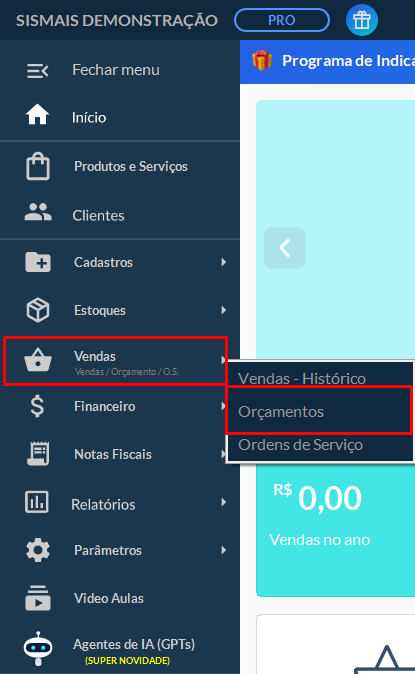
No menu principal do sistema, clique em Vendas.
Em seguida, clique na opção Orçamentos.
✅ Passo a passo
Abrir um novo orçamento.
Na tela Orçamentos, clique em ➕ Adicionar orçamento.
Adicionar itens (aba Itens).
Clique em ➕ Adicionar serviço/produto.
Busque pelo código de barras, nome ou código interno.
Informe Quantidade e Valor unitário.
(Opcional) Aplique desconto no item (% ou R$) e preencha Descrição adicional.
Use Confirmar e adicionar outro para incluir mais itens ou Confirmar e fechar para voltar à lista.
Desconto geral do orçamento (opcional).
Ainda na aba Itens, use Alterar Desconto Total para informar um desconto % ou R$. O sistema rateia automaticamente entre os itens.
Informe o desconto (em % ou em R$).
Na tela Alterar Desconto do Orçamento/Pré-venda, você verá dois campos:
Desconto % → para aplicar um percentual (ex.: 10%)
Desconto R$ → para aplicar um valor fixo (ex.: 50,00)
Importante: preencha apenas um dos campos (ou % ou R$) para evitar desconto duplicado.
Dados adicionais (aba Dados Adicionais).
Selecione o Cliente (recomendado para impressão/identificação).
Informe o Vendedor (se desejar).
Preencha Observações (exibidas na impressão) e/ou Observação interna (uso interno).
Simular condições (aba Pagamentos, opcional).
Escolha a Forma de pagamento (Dinheiro, Cartão de Crédito/Débito, Crediário, PIX/Transferência).
Defina valor e, se quiser, quantidade de parcelas e vencimento; clique em Adicionar pagamento.
⚠️ Importante: Essa aba não gera títulos financeiros, apenas simula para impressão.
Para gerar títulos financeiros é preciso transformar o orçamento em venda.

Salvar.
Clique em Salvar e Sair.
7. O orçamento será listado com Status: Pendente.
Imprimir / visualizar / editar / transformar em venda.
Na listagem, use os ícones para imprimir, visualizar, editar ou o botão Transformar em Venda para converter o orçamento aprovado.
📌 Dica importante:
Use os filtros no topo (Cliente, Vendedor, Data do Orçamento e Status) para localizar rapidamente seus orçamentos.
Precisa colocar validade? Informe em Observações (ex.: “Orçamento válido por 7 dias”).