Como transformar um orçamento em venda no Gestão Mais Simples
🧾 Como transformar um orçamento em venda no Gestão Mais Simples?
Converta um orçamento aprovado em venda para movimentar estoque e financeiro e, se desejar, emitir documento fiscal.
📍 Acesso ao menu
No menu principal do sistema, clique em Vendas.
Em seguida, clique na opção Orçamentos.
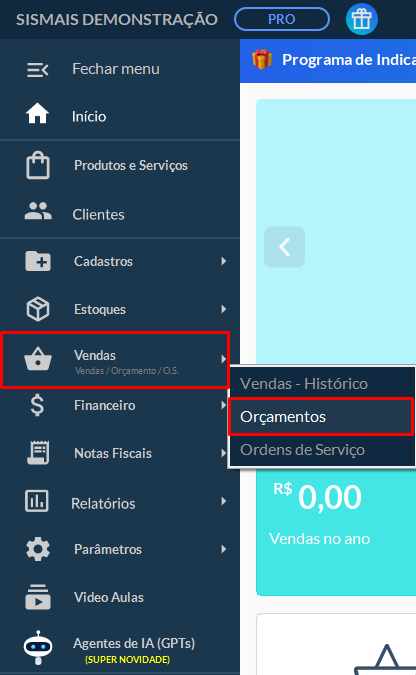
No menu principal do sistema, clique em Vendas.
Em seguida, clique na opção Orçamentos.
✅ Passo a passo
Escolher o orçamento.
Na lista, selecione o orçamento (de preferência com Status: Pendente).
Transformar em venda.
Clique no botão Transformar em Venda (lado direito da linha).
Selecionar o caixa (se solicitado).
Se abrir a tela “Selecione o Caixa”, escolha um Caixa Aberto.
Dica: se não houver caixa aberto, faça a abertura para continuar.
Conferir no PDV.
A tela do PDV abrirá com os itens do orçamento. Confira dados/valores e clique em Finalizar (F2).
Definir pagamentos.
Em Transformar o Orçamento em Venda:
(Opcional) Informe Vendedor, Desconto ou Acréscimo.
Distribua o valor entre as Formas de pagamento (Dinheiro, PIX, Débito, Crédito, Crediário).
Garanta que o Total a Pagar esteja zerado na coluna Diferença/Troco.
Confirmar.
Clique em F2 | Confirmar para concluir a venda.
Imprimir (opcional).
Na janela Impressão – Pedido, escolha Modelo, Ordem dos itens e Impressora.
Clique em Imprimir (F2) ou Sair.
📌 Dica importante:
Após confirmar, o orçamento muda para Faturado e não pode mais ser editado; o sistema movimenta estoque e financeiro.
Se o cliente não aprovar, use Marcar como Recusado (em vez de excluir) para manter o histórico.