Como transformar uma ordem de serviço em venda no Gestão Mais Simples
🧾 Como transformar uma ordem de serviço (O.S.) em venda no Gestão Mais Simples?
Finalize a Ordem de Serviço, registre o pagamento e imprima o comprovante (ou a nota fiscal de produto).
Lembrete: o Gestão Mais Simples emite NF-e apenas de produto (não emite nota fiscal de serviço).
📍 Acesso ao menu
No menu principal do sistema, clique em Vendas.
Em seguida, selecione Ordens de Serviço.
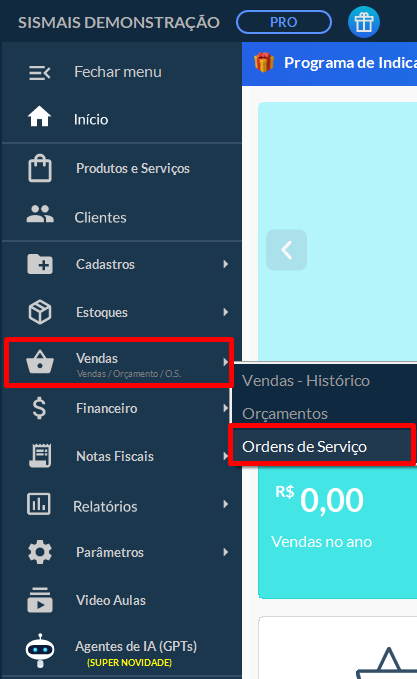
No menu principal do sistema, clique em Vendas.
Em seguida, selecione Ordens de Serviço.
✅ Etapas para transformar em venda
Localize a O.S.
Use o campo de busca amarelo (Cliente / Código da O.S. / Veículo).
Se preferir, clique em Mais ▸ (canto direito) para filtrar por Status, Período e Vendedor.
Clique em Finalizar.
Na linha da O.S. desejada, clique no botão Finalizar (ícone com ✔️).
Escolha o caixa (se aparecer).
Se o PDV não estiver aberto, selecione o Caixa que será utilizado.
Informe os pagamentos.
Na tela Finalizar Ordem de Serviço Nº …:
- (Opcional) Preencha Desconto ou Acréscimo.
- Distribua o Total a Pagar nas formas de pagamento (Dinheiro, PIX/Transferência, Cartões, Crediário/Promissória).
- Garanta que Diferença/Troco fique R$ 0,00.
- Pressione F2 | Confirmar.
Imprima o documento.
Na tela Impressão – Ordem de Serviço Nº …:
- Em Modelo, use um dos recomendados para O.S.:
OS1 – Bobina Térmica 80mm (com logomarca) – Detalhamentos da O.S.
OS2 – A4 Laser/Tinta (com logomarca) – Detalhamentos da O.S.
- (Após finalizar) também ficam disponíveis as opções fiscais 01 – NFC-e (modelo 65) e 02 – NF-e (modelo 55) para produtos.
- Ajuste Ordem dos Itens e Impressora.
- (Opcional) Marque Visualizar antes de imprimir (F6).
- Clique em Imprimir (F2) ou Sair.
🟢 Resultado.
A O.S. muda para Status: Finalizada e fica registrada no histórico.
Se houver produtos, você pode emitir NF-e ou NFC-e a partir da tela de impressão (não há emissão de nota de serviço).
📌 Dica importante:
Antes de finalizar a O.S., confira se todos os produtos, serviços, descontos e formas de pagamento foram lançados corretamente.