Como editar um produto no Gestão Mais Simples
✏️ Como editar um produto no Gestão Mais Simples
Você pode corrigir, atualizar ou complementar os dados de um item já cadastrado no sistema, seja produto físico ou serviço.
📍 Acessando o menu de clientes
No menu lateral esquerdo, clique em Cadastros.
Em seguida, selecione a opção Produtos e Serviços.
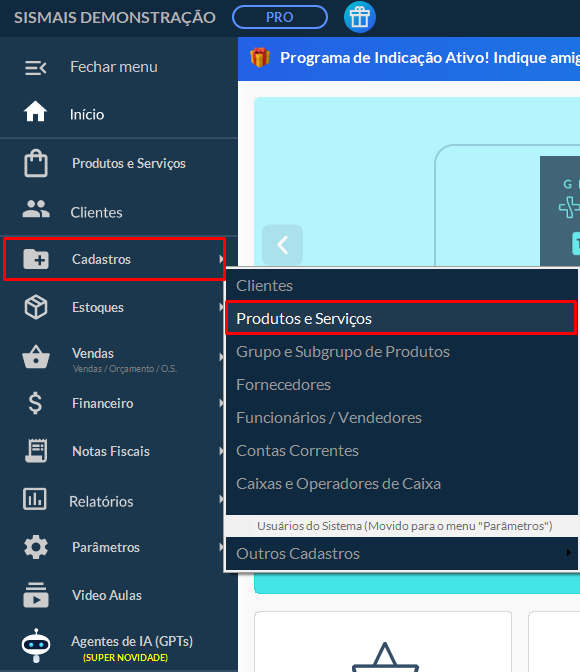
No menu lateral esquerdo, clique em Cadastros.
Em seguida, selecione a opção Produtos e Serviços.
A lista completa dos produtos será exibida, com filtro por Produtos, Serviços ou Todos.
🖊️ Etapas para editar
Localize o item desejado na lista. Você pode usar a busca por nome, código ou código de barras.
Clique no ícone do lápis azul ao lado direito do item.
Exemplo: item Amortecedor Dianteiro Direito/Esquerdo.
🔧 O que você pode editar
Ao clicar no lápis, será aberta a tela de cadastro do produto ou serviço, onde você pode editar:
🧾 Aba: Dados Básicos (Cadastro de Produtos)
Nome do produto/serviço
Código interno e código de barras
Grupo/Subgrupo
Unidade de medida
Preço de venda e custo de compra
Margem de lucro
Situação (ativo/inativo)
Atacado e varejo
📦 Aba Estoque — Cadastro de Produtos
Essa aba permite o controle de estoque de cada produto, incluindo quantidade disponível, fornecedores e movimentações (entradas e saídas). Vamos por partes:
🔹 Informações de Estoque
Estoque mínimo: Quantidade mínima do produto no estoque. Quando o estoque atual estiver abaixo desse valor, o sistema pode emitir alertas ou relatórios de reposição.
Estoque atual: Quantidade disponível em estoque no momento. Pode ser negativa, como mostrado na imagem, quando há vendas antes da entrada do produto.
🔹 Fornecedores
Aqui você pode cadastrar um ou mais fornecedores do produto.
O botão verde “+ Adicionar Fornecedor” permite vincular o produto a um fornecedor.
É possível editar 🖉 ou excluir 🗑️ o fornecedor clicando nos ícones ao lado.
Abaixo, pode-se informar a quantidade de unidades na embalagem de compra, útil quando o fornecedor vende em pacotes com múltiplas unidades.
🔹 Movimentações
Essa seção exibe o histórico de movimentações de estoque do produto, tanto entradas (compras) quanto saídas (vendas).
Período: Escolha o intervalo de datas para visualizar os movimentos.
Filtros: Permite exibir apenas entradas, saídas ou todas as movimentações.
Os dados são organizados por:
Tipo de movimento
Cliente ou fornecedor envolvido
Data da movimentação
Quantidade
Valor unitário
Número da nota ou venda
🧾 Aba Fiscal — Cadastro de Produtos
Essa aba é usada para configurar a tributação do produto, de acordo com o regime tributário da empresa e a legislação vigente.
🔹 ICMS Normal
Origem da Mercadoria (CST A): Indica a origem do produto (Nacional, Importado, etc.).
CST do ICMS (B): Código de Situação Tributária usado para empresas do regime Lucro Real ou Presumido.
CSOSN: Código usado para empresas do Simples Nacional.
Modalidade de Cálculo da BC do ICMS: Define como será calculada a base de cálculo do ICMS.
Alíquotas (%): Permite definir:
FCP ICMS (%)
ICMS (%)
Redução de Base de Cálculo (%)
Valor Adicional de ICMS
🔹 Classificação Fiscal
NCM: Código NCM (Nomenclatura Comum do Mercosul) — define o tipo do produto e a carga tributária correspondente.
CFOP Venda Padrão (dentro do estado): Código da operação fiscal usada por padrão nas vendas internas.
CEST: Código Especificador da Substituição Tributária (obrigatório em alguns NCMs).
💡 Importante: Preencher corretamente esses campos evita rejeições na nota fiscal, cálculo errado de tributos e problemas com a Receita Federal ou a Secretaria da Fazenda do estado, responsáveis pela fiscalização e arrecadação de tributos no Brasil.
📊 Aba Relatórios — Produtos
A aba Relatórios exibe um gráfico de compras e vendas dos últimos 12 meses, permitindo que você visualize rapidamente o desempenho do produto no sistema. Informações complementares para gestão e impressão de etiquetas.
1. Gráfico de Compras (linha azul):
Mostra quantas vezes o produto foi comprado a cada mês nos últimos 12 meses.
Os valores acima de cada barra indicam o número de compras realizadas.
Só considera compras vinculadas a notas de entrada ou movimentações que atualizam o estoque como entrada.
2. Gráfico de Vendas (barras vermelhas):
Exibe quantas vezes o produto foi vendido em cada mês.
É útil para entender a frequência de venda e sazonalidade.
Só considera vendas realizadas (não inclui movimentações manuais ou ajustes de estoque).
💾 Salvando as alterações
Após preencher ou editar todas as informações desejadas:
Clique no botão "Salvar" para garantir que as alterações sejam registradas no sistema.
Caso não vá cadastrar um novo produto, clique em "Sair" para retornar à tela anterior.
👉 Dica: Se quiser cadastrar outro produto logo em seguida, clique em “Salvar e adicionar outro” para agilizar o processo.
📌 Dica importante:
Se o produto não será mais utilizado, mas já possui movimentações, marque a opção "Produto Inativo" na tela de edição para que ele não apareça mais em vendas.